명함 개인정보 점검
명함 사진의 개인정보를
안전하게 마스킹하는 방법
명함에는 이름과 연락처뿐 아니라 직책, 회사 주소, 개인 이메일과 QR 코드가 함께 있습니다. 자동 탐지 결과를 항목별로 확인하고, 공유 목적에 필요하지 않은 정보는 직접 가립니다.
공유 목적부터 정합니다
디자인 사례로 보여주는지, 담당자의 연락처를 전달하는지에 따라 남길 정보가 달라집니다. 디자인만 공유한다면 이름, 휴대전화, 이메일, 주소와 QR 코드를 가리고 회사명이나 로고만 남길 수 있습니다. 연락 목적이라면 필요한 연락 수단 하나만 남기는 방식도 고려합니다.
명함에서 확인할 개인정보
| 위치 | 주요 정보 | 놓치기 쉬운 형태 |
|---|---|---|
| 이름 주변 | 이름·직책·부서 | 세로쓰기, 작은 영문 이름 |
| 연락처 영역 | 휴대전화·회사 전화·팩스 | 국가번호, 내선번호 |
| 하단·뒷면 | 이메일·주소·웹사이트 | 작은 회색 글자, 뒷면 정보 |
| 그래픽 영역 | QR 코드·서명·사진 | 자동 탐지 대상이 아닌 이미지 |
회전과 반사광을 먼저 보정합니다
- 방향 확인
글자가 옆으로 누웠다면 검토 화면에서 90도 회전합니다.
- 확대
이름과 이메일의 글자 끝까지 보이도록 확대합니다.
- 자동 탐지 검토
탐지된 유형과 실제 글자 위치가 일치하는지 확인합니다.
- 수동 영역 추가
QR 코드, 로고 안의 이름, 누락된 작은 글자를 드래그해 추가합니다.
실제 확인 경험약 90도 돌아간 명함과 저화질 명함을 시험했을 때 방향 보정 후 숫자와 이메일은 읽혔지만, 작은 한글 이름은 일부 글자만 인식될 수 있었습니다. 이런 경우 이름 전체를 덮도록 영역을 넓혀야 합니다.
실제 공개 도구 시험의 수정 전후
가상 명함을 공개 사이트에서 분석했을 때 첫 미리보기에서는 주소 마지막의 ‘5층’이 그대로 보였습니다. 탐지 영역 화면으로 돌아가 주소 상자의 오른쪽 끝을 늘린 뒤 다시 미리보기를 만들었습니다.
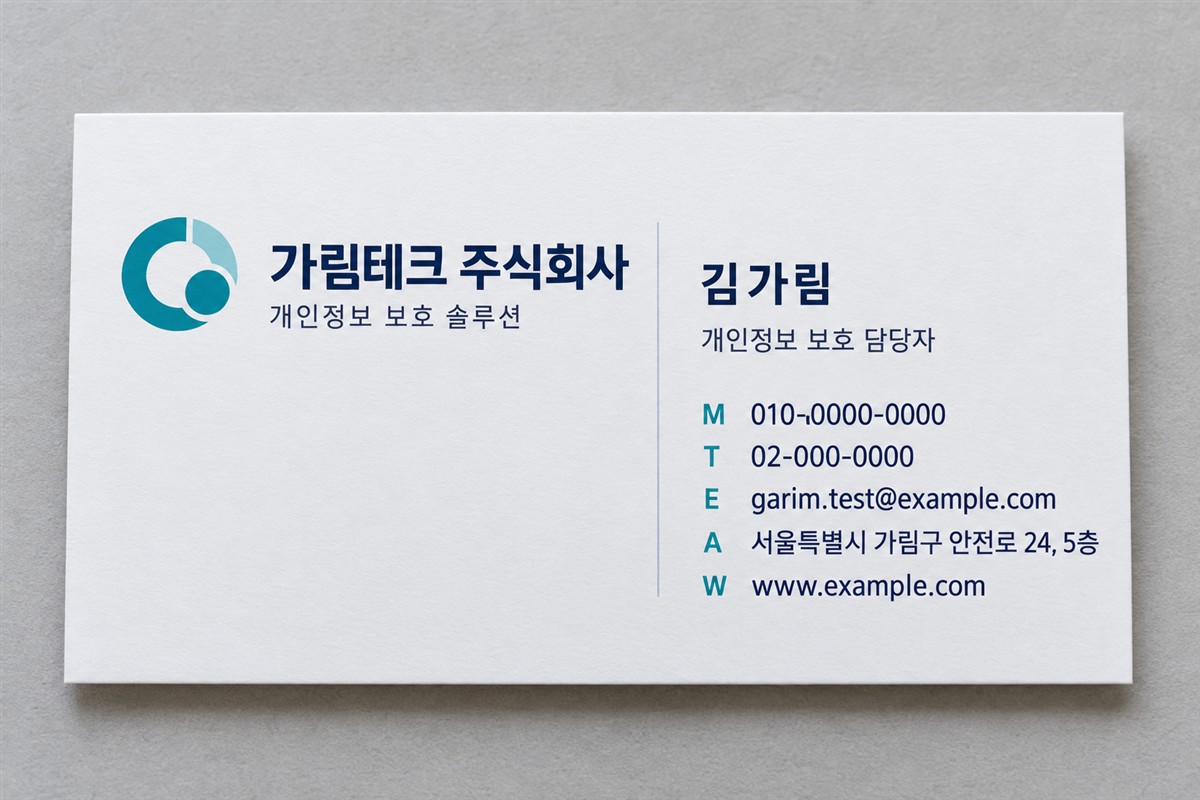
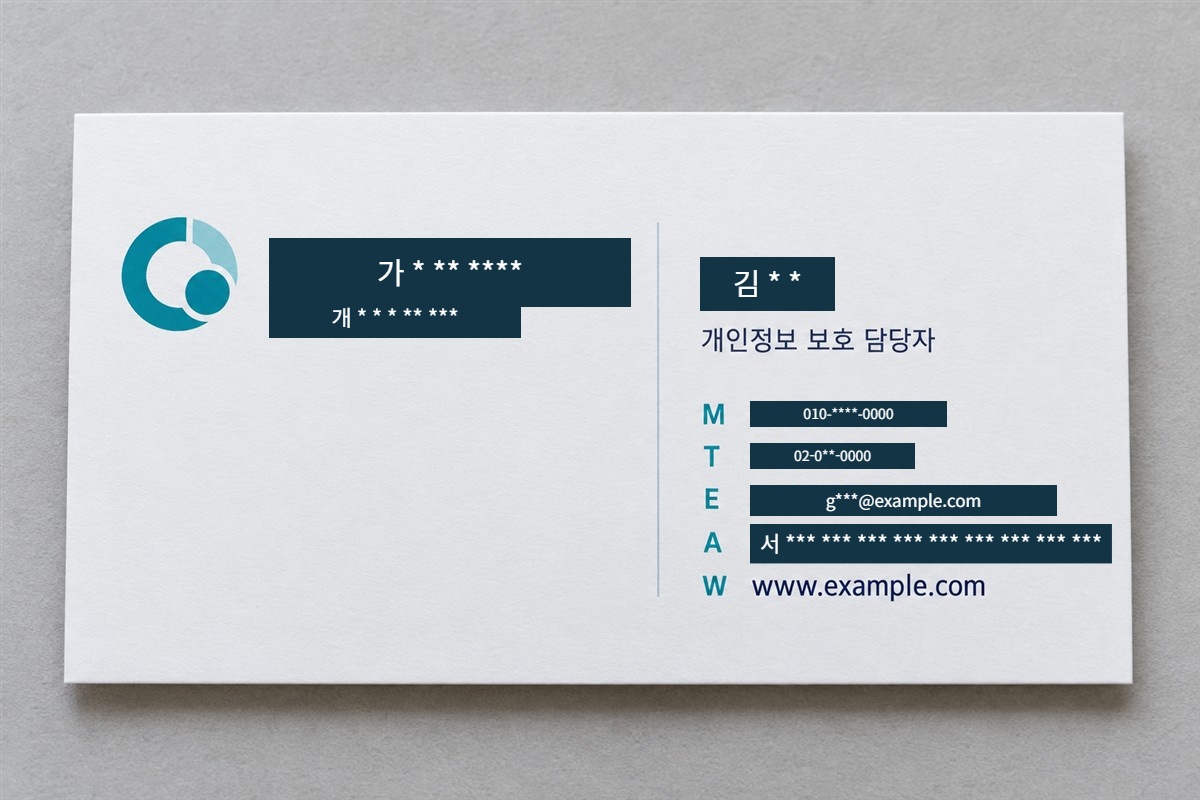
1주소 영역 보정0상세 주소 노출1과잉 영역 발견
회사명 영역은 개인정보가 아닌 홍보 문구까지 덮었습니다. 명함 디자인을 보여주는 목적이라면 회사명과 공개 문구의 영역을 삭제하고, 이름·개인 연락처·상세 주소만 남겨 가리는 편이 적절합니다. 이 판단 과정까지 실제 시험 사례에 기록했습니다.
다운로드한 결과에서 다시 볼 부분
- 흰색 또는 검은색 마스킹 영역 밖으로 글자가 튀어나오지 않았는지 확인합니다.
- 원본과 결과의 방향이 같고 명함 모서리가 잘리지 않았는지 확인합니다.
- QR 코드가 남아 있다면 실제로 어떤 정보로 연결되는지 확인합니다.
- 파일명이나 사진 메타데이터에 개인정보가 포함되지 않았는지 확인합니다.
가상 명함으로 확인한 실제 마스킹 결과
공개 도구에서 자동 탐지부터 주소 영역 보정, 결과 다운로드와 재열기까지 수행한 전 과정을 확인할 수 있습니다.