사진 마스킹 안내
사진 속 개인정보를
빠뜨리지 않고 가리는 방법
사진은 기울기, 반사광, 작은 글씨 때문에 자동 탐지가 어려울 수 있습니다. 자동 탐지 뒤 사람이 한 번 더 확인하는 절차가 핵심입니다.
1. 분석하기 좋은 사진으로 준비합니다
- 글자가 옆으로 누웠다면 먼저 90도 회전합니다.
- 문서 주변의 불필요한 배경을 줄이고 글자가 화면에서 충분히 크게 보이게 합니다.
- 금속 명함이나 코팅 문서는 빛 반사를 피하고 초점을 글자에 맞춥니다.
- 원본 사진은 공유 폴더와 분리된 위치에 보관합니다.
2. 자동 탐지 결과를 항목별로 봅니다
이름, 상호명, 전화번호, 이메일, 주소, 주민등록번호, 사업자번호와 계좌번호가 각각 선택되었는지 확인합니다. 글자가 세로로 배치되었거나 띄어져 보이면 같은 줄 주변까지 확대해 살펴봅니다.
실제 시험비식별 혼합 이미지에서 9개 항목을 탐지하고 모두 마스킹된 JPG·PNG 결과를 확인했습니다.
3. 놓친 영역을 직접 추가합니다
- 확대
작은 글자와 가장자리를 125% 이상으로 확인합니다.
- 영역 추가
빈 곳을 드래그해 빠진 개인정보 영역을 지정합니다.
- 크기 조절
글자 전체를 덮도록 모서리를 조절합니다.
- 실행 취소
잘못 지우거나 이동했으면 즉시 되돌립니다.
공개 도구에서 직접 확인한 명함 사진 사례
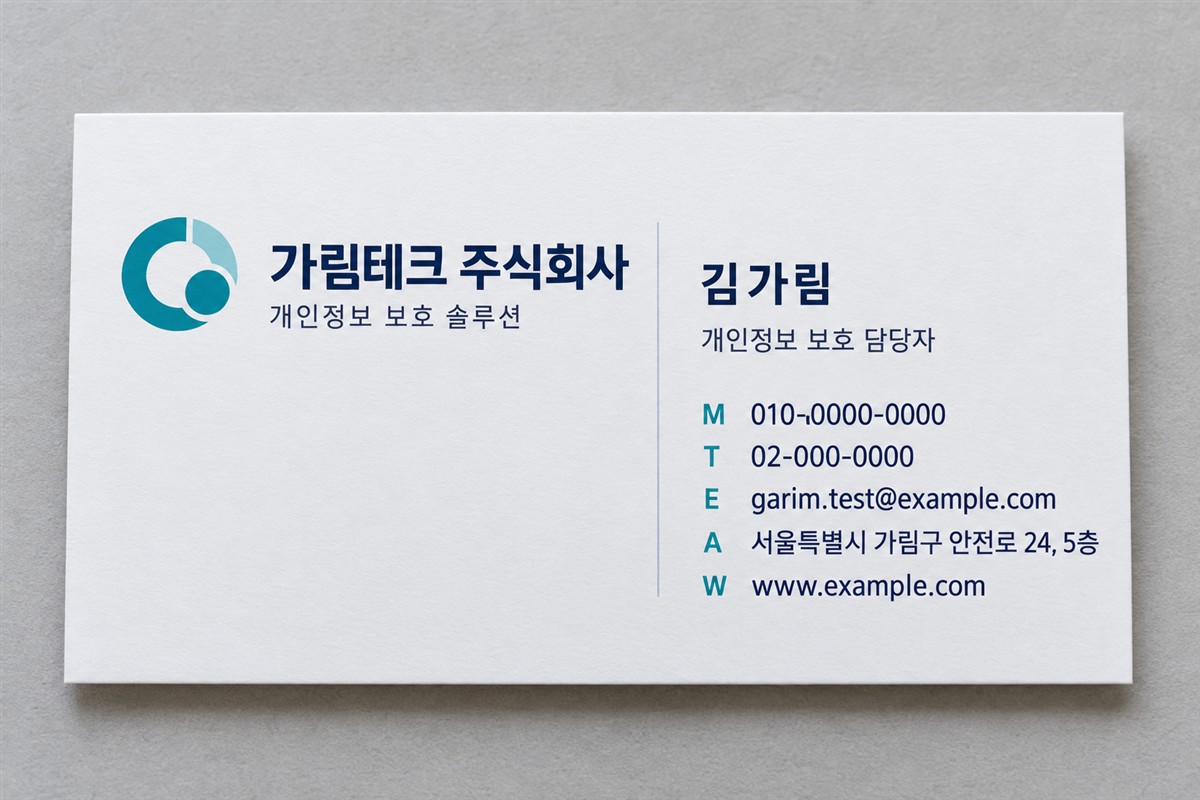
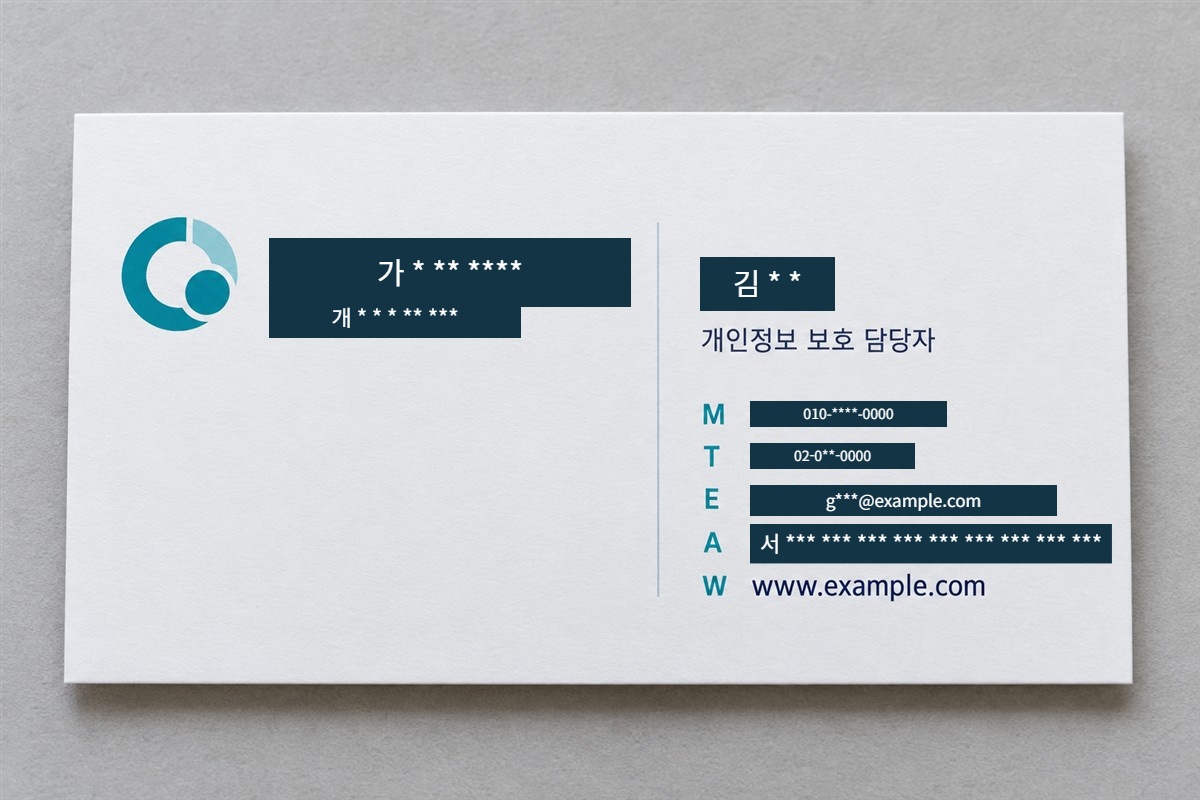
2026년 11월 2일, 실제 인물과 무관한 가상 명함 JPG를 공개 가림마스크 도구에 올려 분석했습니다. 첫 미리보기에서는 주소 끝의 ‘5층’이 마스킹 영역 밖에 남았습니다. 원본과 탐지 영역 보기로 돌아가 오른쪽 조절점을 늘렸습니다.
1주소 영역 수정0상세 주소 잔존1다운로드 재열기
상호명 영역이 홍보 문구까지 함께 가리는 과잉 마스킹도 발견했습니다. 전체 과정과 한계는 실제 시험 사례에 공개했습니다.
자주 놓치는 부분
- 회사 로고 주변의 담당자 이름과 직책
- 전화번호의 국가번호 또는 내선번호
- QR 코드, 바코드와 서명 이미지
- 사진 가장자리의 메모와 배경 화면
- 마스킹 글자 뒤로 원문이 희미하게 보이는지 여부
4. 내려받은 파일을 다시 엽니다
다운로드한 결과를 원본과 나란히 놓고 확대해 확인합니다. 검은 영역 안의 글자, 사진 모서리, QR 코드처럼 자동 탐지 대상이 아닌 정보도 직접 확인한 뒤 공유합니다.